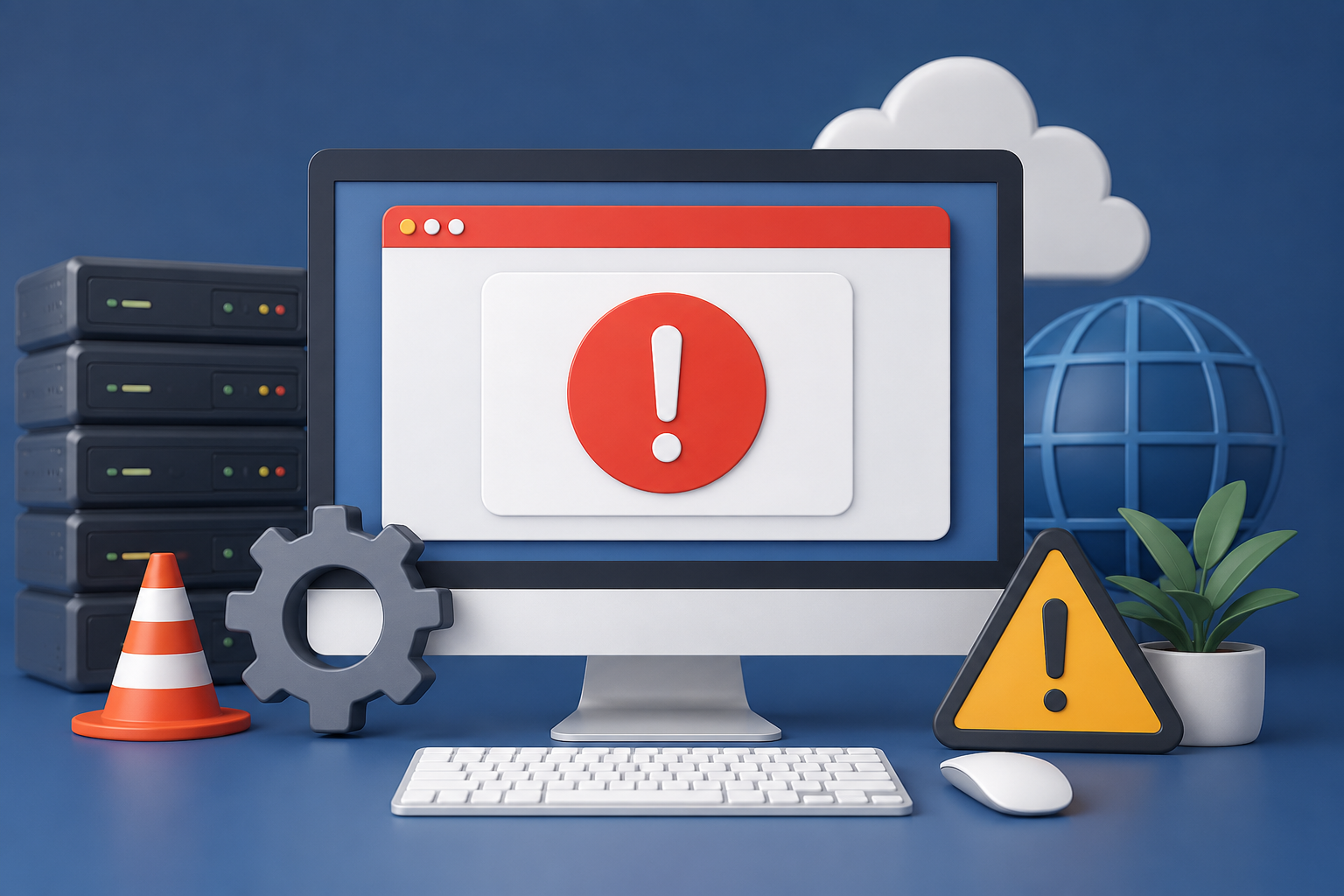
Salah satu masalah yang paling sering membuat pemilik website panik adalah munculnya pesan 500 Internal Server Error. Error ini dapat terjadi secara tiba-tiba, bahkan ketika sebelumnya website berjalan normal informasi lebih lengkap kunjungi daniindra.com .
Tidak seperti error 404 Not Found atau 403 Forbidden yang penyebabnya lebih mudah dikenali, HTTP Error 500 merupakan error umum (generic error) yang berarti server gagal memproses permintaan, tetapi tidak menjelaskan penyebab pastinya.
Kabar baiknya, hampir semua kasus 500 Internal Server Error dapat diperbaiki apabila proses troubleshooting dilakukan secara sistematis.
Pada artikel ini Kusworo.com akan membahas penyebab, cara diagnosis, hingga langkah perbaikan yang dapat dilakukan baik pada hosting cPanel, Plesk, VPS maupun Dedicated Server.
Apa Itu 500 Internal Server Error?
500 Internal Server Error merupakan kode status HTTP yang menunjukkan bahwa server mengalami kesalahan internal sehingga tidak mampu menyelesaikan permintaan dari browser.
Biasanya browser akan menampilkan pesan seperti:
- 500 Internal Server Error
- HTTP ERROR 500
- Internal Server Error
- The server encountered an unexpected condition
- This page isn’t working
Error ini bisa muncul pada:
- Homepage
- Dashboard WordPress
- Halaman Login
- wp-admin
- Halaman tertentu saja
- Seluruh website
Penyebab 500 Internal Server Error
Berikut beberapa penyebab yang paling sering ditemukan.
| Penyebab | Tingkat Kejadian |
|---|---|
| Plugin bermasalah | ⭐⭐⭐⭐⭐ |
| Theme tidak kompatibel | ⭐⭐⭐⭐ |
| File .htaccess rusak | ⭐⭐⭐⭐⭐ |
| PHP Memory Limit habis | ⭐⭐⭐⭐ |
| Permission file salah | ⭐⭐⭐⭐ |
| Versi PHP tidak kompatibel | ⭐⭐⭐⭐ |
| Core WordPress rusak | ⭐⭐⭐ |
| Malware | ⭐⭐⭐ |
| Resource Hosting penuh | ⭐⭐⭐⭐ |
| Error Database | ⭐⭐⭐ |
Langkah Pertama: Jangan Panik
Sebelum melakukan perubahan apa pun, lakukan beberapa pengecekan sederhana berikut.
✔ Refresh halaman (Ctrl + F5)
✔ Coba browser lain
✔ Gunakan mode Incognito
✔ Cek apakah website benar-benar down menggunakan layanan pengecekan website.
Apabila masih muncul error, lanjutkan ke tahap berikutnya.
1. Periksa Error Log Hosting
Ini merupakan langkah yang paling direkomendasikan.
Daripada menebak-nebak penyebabnya, lebih baik membaca log server.
Pada cPanel
Masuk ke:
Metrics
→ Errors
atau
File Manager
public_html/error_log
Pada Plesk
Masuk ke
Domains

Logs
Biasanya akan muncul informasi seperti:
PHP Fatal Error
Allowed memory size exhausted

Call to undefined function

Parse error

Permission denied
Dari sini penyebab utama biasanya langsung terlihat.
2. Aktifkan WordPress Debug Mode
Apabila error tidak terlihat pada log hosting, aktifkan Debug WordPress.
Edit file:
wp-config.phpUbah menjadi:
define('WP_DEBUG', true);

define('WP_DEBUG_LOG', true);

define('WP_DEBUG_DISPLAY', false);
Kemudian buka kembali website.
File log akan muncul di:
wp-content/debug.logFile inilah yang biasanya menunjukkan plugin atau file yang menyebabkan error.
3. Periksa File .htaccess
File .htaccess yang rusak merupakan penyebab paling umum.
Masuk ke:
public_htmlUbah nama
.htaccessmenjadi
.htaccess_oldLalu buka website kembali.
Jika website normal kembali, buat file .htaccess baru melalui:
Dashboard WordPress
Settings

Permalinks

Save Changes
WordPress akan membuat file baru secara otomatis.
4. Nonaktifkan Seluruh Plugin
Plugin yang gagal update sering menyebabkan HTTP 500.
Apabila tidak bisa login Dashboard:
Masuk ke:
wp-contentRename folder
pluginsmenjadi
plugins_oldSemua plugin otomatis nonaktif.
Jika website kembali normal, berarti salah satu plugin menjadi penyebab.
Kemudian aktifkan satu per satu hingga menemukan plugin yang bermasalah.
5. Ganti Tema Sementara
Theme yang error juga dapat menyebabkan Internal Server Error.
Rename folder theme aktif:
wp-content/themes/namathemeMisalnya menjadi
astra_oldWordPress akan otomatis menggunakan tema bawaan seperti:
- Twenty Twenty Four
- Twenty Twenty Five
- Twenty Twenty Six
Jika website kembali normal, berarti masalah berasal dari theme.
6. Tingkatkan PHP Memory Limit
Plugin modern membutuhkan memory yang cukup besar.
Tambahkan pada:
wp-config.phpdefine('WP_MEMORY_LIMIT', '512M');Atau melalui PHP Selector di cPanel.
Disarankan menggunakan minimal:
256 MBatau
512 MBuntuk website dengan banyak plugin.
7. Gunakan Versi PHP yang Sesuai
Tidak semua plugin mendukung versi PHP terbaru.
Versi yang saat ini direkomendasikan WordPress adalah:
- PHP 8.2
- PHP 8.3
Apabila setelah update PHP website menjadi error, coba downgrade sementara ke versi sebelumnya.
8. Periksa Permission File
Permission yang salah sering menyebabkan server menolak akses.
Standar WordPress:
Folder
755File
644wp-config.php
600Jangan pernah menggunakan:
777karena berisiko terhadap keamanan.
9. Pastikan Disk Hosting Tidak Penuh
Jika disk hosting mencapai 100%, website dapat mengalami:
- Error 500
- Database Error
- Login gagal
- Upload gagal
Periksa penggunaan disk melalui:
cPanel
Disk Usageatau
Plesk
StatisticsHapus:
- Backup lama
- Cache
- Error log besar
- File ZIP yang tidak digunakan
10. Cek Batas Resource Hosting
Pada shared hosting biasanya terdapat batas:
- CPU
- RAM
- IO
- Entry Process
- Concurrent Connection
Jika batas tersebut habis, website dapat memunculkan HTTP Error 500.
Periksa melalui:
CloudLinux Resource Usage
atau
Resource Monitor pada control panel hosting Anda.
11. Upload Ulang Core WordPress
Jika file inti WordPress rusak:
Download WordPress terbaru dari wordpress.org.
Upload ulang folder:
wp-adminwp-includesJangan menimpa:
- wp-content
- wp-config.php
Cara ini sering berhasil memperbaiki file core yang korup.
12. Scan Malware
Website yang terinfeksi malware dapat menyebabkan:
- HTTP 500
- Redirect
- Blank Page
- White Screen
Gunakan plugin seperti:
- Wordfence
- Sucuri Scanner
- MalCare
Apabila menggunakan VPS, lakukan scan menggunakan ClamAV atau ImunifyAV.
13. Periksa Konfigurasi PHP-FPM
Pada server modern seperti LiteSpeed, Apache, maupun Nginx, PHP-FPM yang gagal berjalan dapat menyebabkan Internal Server Error.
Restart service PHP-FPM apabila Anda memiliki akses root.
Pada shared hosting, hubungi penyedia hosting agar dilakukan pengecekan.
14. Cek File yang Baru Diubah
Jika error muncul setelah:
- Install plugin
- Update WordPress
- Upload theme
- Edit functions.php
- Menambahkan custom code
Kemungkinan besar perubahan tersebut menjadi penyebabnya.
Rollback perubahan terakhir sering kali menjadi solusi tercepat.
15. Restore Backup
Jika semua langkah di atas belum berhasil, lakukan restore backup sebelum error muncul.
Backup dapat berasal dari:
- JetBackup
- UpdraftPlus
- All-in-One WP Migration
- Softaculous
- Snapshot hosting
Pastikan backup berasal dari kondisi website yang masih normal.
Flow Troubleshooting yang Direkomendasikan
Urutan diagnosis yang disarankan:
- Refresh halaman.
- Cek Error Log.
- Aktifkan WP_DEBUG.
- Rename
.htaccess. - Nonaktifkan plugin.
- Ganti theme.
- Cek PHP Version.
- Tambah Memory Limit.
- Periksa Permission.
- Cek Disk Usage.
- Scan Malware.
- Restore Backup.
- Hubungi penyedia hosting.
Dengan mengikuti urutan ini, Anda dapat menghemat waktu karena langsung memeriksa penyebab yang paling umum terlebih dahulu.
Kapan Harus Menghubungi Penyedia Hosting?
Segera hubungi tim hosting apabila:
- Error log tidak dapat diakses.
- PHP-FPM gagal berjalan.
- Terjadi kernel panic pada VPS.
- Server overload.
- Database MySQL tidak dapat dijalankan.
- Terjadi kerusakan storage server.
- Website tetap error setelah seluruh langkah di atas dilakukan.
Sertakan informasi berikut agar proses investigasi lebih cepat:
- Domain website.
- Waktu munculnya error.
- Screenshot error.
- Langkah yang dilakukan sebelum error muncul.
- Isi file
error_logataudebug.logjika tersedia.
FAQ
Apakah Error 500 Berbahaya?
Tidak selalu. Namun jika dibiarkan terlalu lama, pengunjung tidak dapat mengakses website dan peringkat SEO dapat terdampak karena mesin pencari tidak dapat melakukan crawling dengan baik.
Apakah Plugin Bisa Menyebabkan HTTP Error 500?
Ya. Konflik plugin, plugin yang tidak kompatibel dengan versi PHP, atau plugin yang gagal diperbarui merupakan penyebab paling umum.
Apakah Menghapus .htaccess Aman?
Ya. WordPress dapat membuat ulang file .htaccess secara otomatis melalui menu Settings → Permalinks → Save Changes.
Berapa PHP Memory Limit yang Direkomendasikan?
Untuk sebagian besar website WordPress modern, gunakan minimal 256 MB, sedangkan website dengan WooCommerce atau banyak plugin disarankan menggunakan 512 MB.
Bagaimana Cara Mengetahui Penyebab Error dengan Cepat?
Langkah tercepat adalah memeriksa error_log pada hosting atau mengaktifkan WP_DEBUG agar pesan kesalahan yang spesifik dapat diketahui.
Kesimpulan
500 Internal Server Error memang terlihat mengkhawatirkan, tetapi pada sebagian besar kasus penyebabnya dapat ditemukan melalui pemeriksaan yang sistematis. Mulailah dari membaca error log, mengaktifkan WP_DEBUG, memeriksa file .htaccess, menonaktifkan plugin, memastikan versi PHP sesuai, hingga mengecek resource hosting dan permission file.
Dengan mengikuti panduan di atas, sebagian besar kasus dapat diselesaikan tanpa harus melakukan instalasi ulang WordPress. Jika masalah tetap berlanjut, jangan ragu menghubungi penyedia hosting agar dilakukan pemeriksaan pada sisi server.
Tips SEO untuk Kusworo.com: Tambahkan tautan internal ke artikel terkait seperti Cara Mengganti Versi PHP di cPanel, Cara Melihat Error Log di Plesk, Cara Memperbaiki White Screen of Death WordPress, dan Cara Meningkatkan PHP Memory Limit. Hal ini membantu meningkatkan topical authority dan memperkuat peluang bersaing di hasil pencarian.